Votre panier est vide.

Adaptateurs d'Écran : DisplayPort, DVI ou VGA vers HDMI, nos adaptateurs d'écran relient votre ordinateur à une télé, un moniteur ou un vidéoprojecteur. Trouvez la bonne prise et le bon sens.
Votre ordinateur a une prise, votre écran en a une autre, et le câble ne rentre nulle part. C’est le cas le plus courant, et c’est pour lui que nous avons réuni ces adaptateurs d’écran. Aujourd’hui, la plupart des télés, des moniteurs et des vidéoprojecteurs ont une entrée HDMI. Nos adaptateurs ramènent donc les anciennes sorties d’ordinateur vers cette prise devenue la norme.
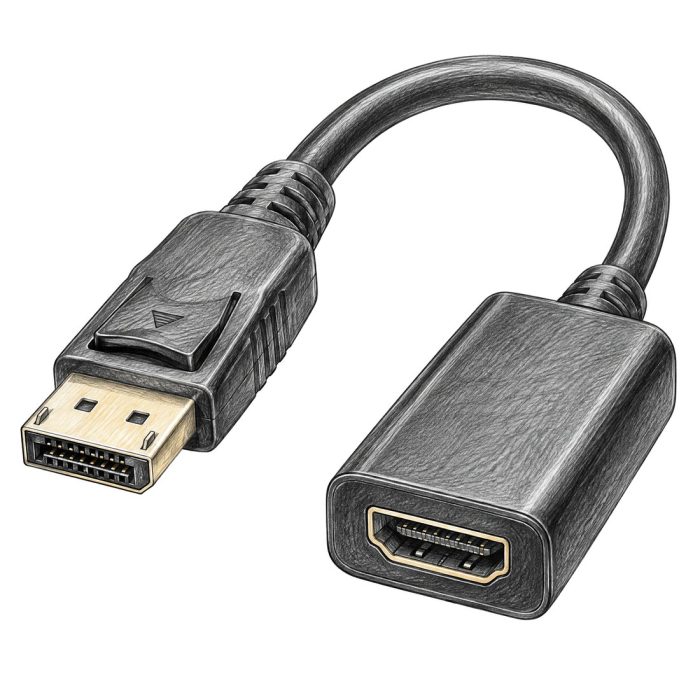
Nos adaptateurs DisplayPort vers HDMI conviennent aux ordinateurs de bureau, aux cartes graphiques et à de nombreux portables. Ils existent aussi en version mini DisplayPort, pour les petites prises des portables d’avant l’USB-C. L’image reste numérique de bout en bout, et le son passe en général avec elle.
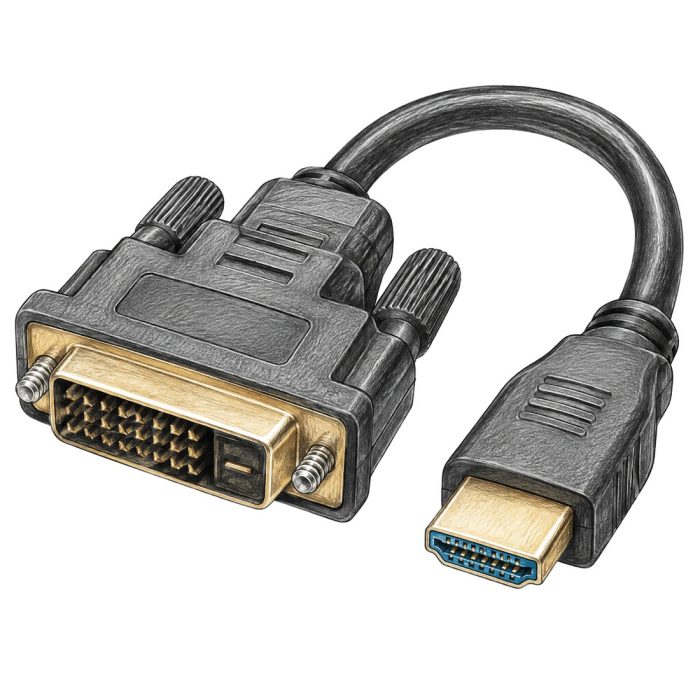
Nos adaptateurs DVI vers HDMI servent aux ordinateurs et aux écrans des années 2000 et 2010. Le DVI et le HDMI transportent la même image numérique : l’adaptation est simple et sans perte. Ils servent aussi à brancher un appareil HDMI récent sur un vieil écran DVI.
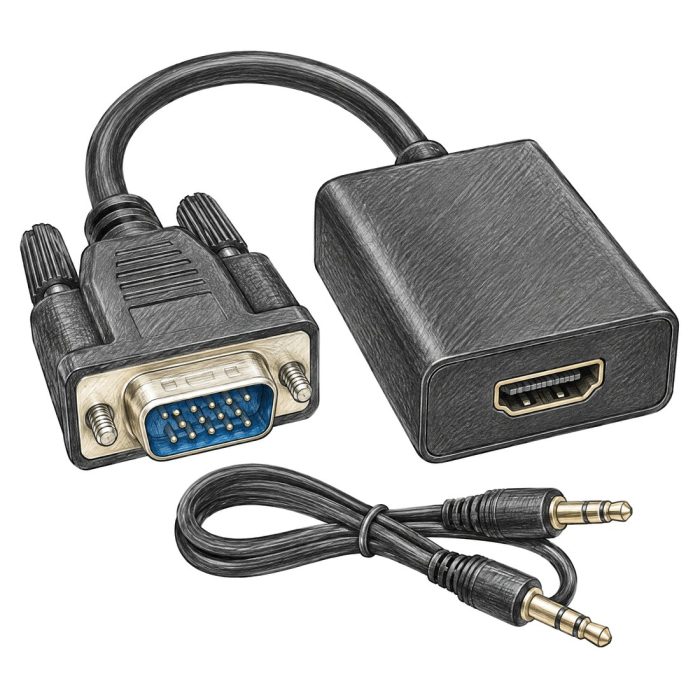
Nos adaptateurs VGA vers HDMI font le grand saut entre l’analogique et le numérique. Ils redonnent une place aux vieux ordinateurs sur une télé récente. Dans l’autre sens, un adaptateur HDMI vers VGA permet de brancher un portable récent sur un ancien écran ou un vidéoprojecteur.
Votre portable n’a que des prises USB-C ? Passez plutôt par nos adaptateurs USB-C vers HDMI. Et pour tout le reste du matériel, retrouvez notre rayon ordinateur et téléphone.
La prise VGA est la plus ancienne. Elle a la forme d’un trapèze, souvent bleu, avec 15 petits trous sur trois rangées et deux vis de chaque côté. On la trouve sur les vieux ordinateurs, les anciens écrans et beaucoup de vidéoprojecteurs.
La prise DVI est plus large, souvent blanche. Elle porte plusieurs rangées de trous et une fente plate sur le côté, avec deux vis elle aussi. Si quatre petits trous entourent cette fente, c’est un DVI-I, qui transporte aussi un signal analogique. Sans eux, c’est un DVI-D, uniquement numérique.
La prise DisplayPort ressemble à un rectangle avec un seul coin coupé. Elle n’a pas de vis, mais sa fiche porte souvent un petit loquet qui la retient. Sa version mini est beaucoup plus petite. La prise HDMI, enfin, est plate et forme un trapèze, sans vis ni loquet.
Repérez ensuite quel appareil envoie l’image et lequel la reçoit. L’ordinateur est la source, l’écran est la destination. Beaucoup d’adaptateurs ne marchent que dans un sens : un adaptateur DisplayPort vers HDMI ne transforme pas une sortie HDMI en DisplayPort. Vérifiez donc le sens indiqué sur la fiche.
Les portables récents remplacent souvent toutes ces prises par l’USB-C, une petite prise ovale. Elle peut transmettre l’image, mais pas sur tous les modèles : cherchez un symbole d’écran ou d’éclair à côté. Dans le doute, prenez vos prises en photo et comparez-les avec celles de nos fiches.
Un adaptateur passif se contente de relier les bonnes broches entre elles. Il fonctionne quand les deux prises parlent déjà le même langage, comme le DVI et le HDMI. Il ne demande aucune alimentation et ne touche pas à l’image.
Un adaptateur actif contient une petite puce qui convertit le signal. Il est indispensable pour passer du VGA, analogique, au HDMI, numérique. Il prend souvent son courant sur une prise USB. Certains adaptateurs DisplayPort sont actifs eux aussi, pour la 4K à 60 Hz ou pour certaines cartes graphiques.
Le HDMI et le DisplayPort transportent l’image et le son ensemble. Le VGA ne transporte jamais le son, et le DVI très rarement. Dans ces cas, il faut un câble audio à part, ou un adaptateur avec une prise jack. Nos adaptateurs jack complètent alors le branchement.
Avec un second écran, l’ordinateur vous propose deux modes. En mode dupliquer, les deux écrans affichent la même chose : pratique pour une présentation ou un film sur la télé. En mode étendre, le second écran prolonge le bureau du premier, idéal pour travailler avec deux fenêtres côte à côte. Vous passez de l’un à l’autre dans les paramètres d’affichage.
Une fois branché, réglez la résolution et la fréquence dans les paramètres d’affichage de l’ordinateur. Choisissez la résolution de l’écran et 60 Hz pour commencer. Si l’écran reste noir, vérifiez l’entrée choisie sur la télé, puis baissez la résolution. Et si l’écran est loin, une rallonge HDMI fait le reste.
Nous utilisons des cookies pour vous proposer la meilleure expérience possible sur notre boutique. Le fait de ne pas consentir ou de retirer son consentement peut avoir un effet négatif sur certaines caractéristiques et fonctions.